この記事の内容
「きれいなWP」が読まれない理由
デザインに力を入れたホワイトペーパーが、想定より読まれないケースがある。見た目の印象は良く、社内からも「きれいにできた」という反応がある。なのに読了率が低く、ダウンロード後の反応も薄い。
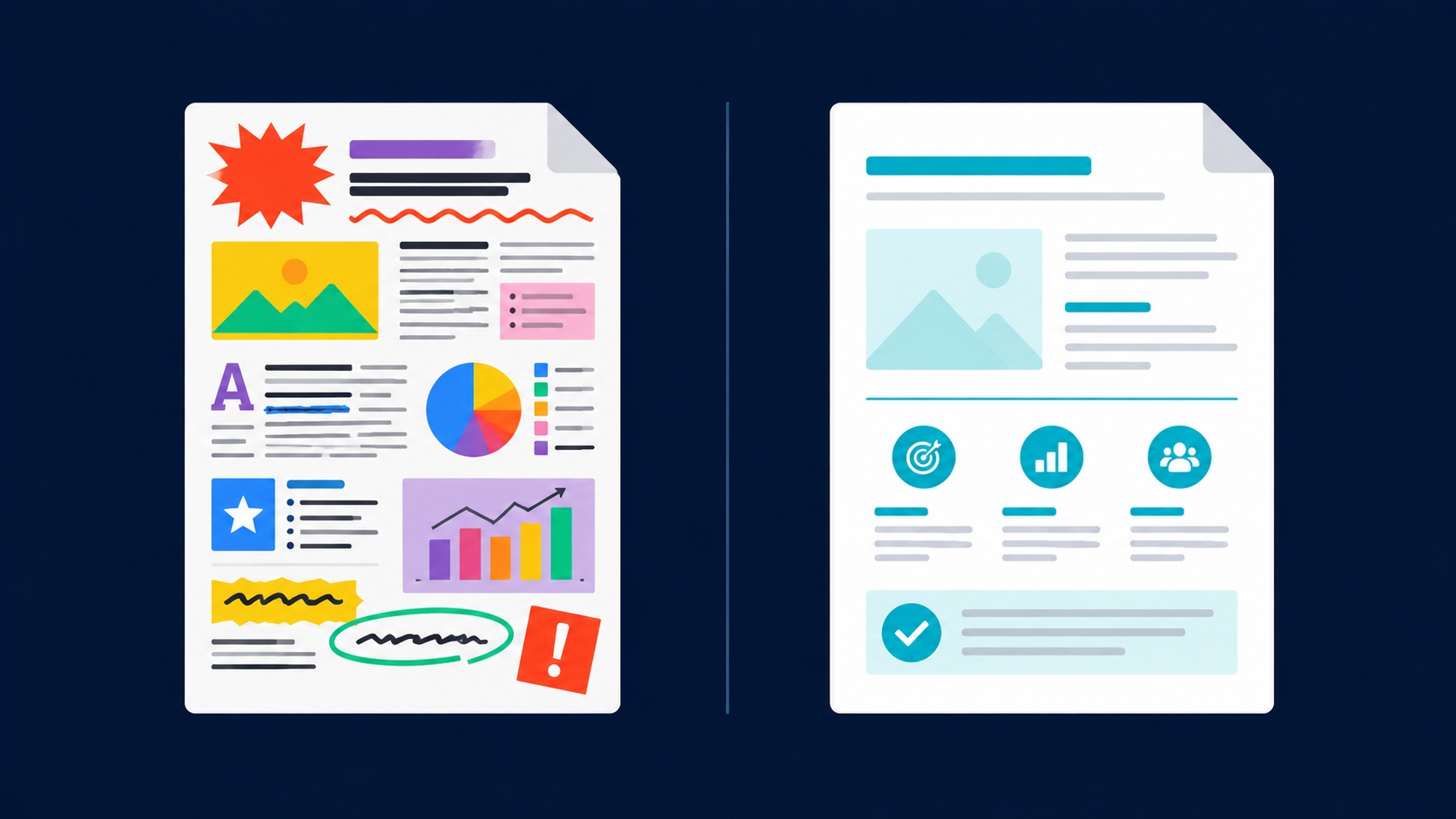
こういったケースで多い原因は、デザインが読む流れを遮断していることだ。グラフィック要素が多すぎてどこを読めばいいかわからない、テキストが背景に埋もれて読みにくい、ページの密度がバラバラで流れが途切れる。こうした問題は、デザイン制作の段階で「見た目」が優先されて「読む体験」が後回しになったときに起きやすい。
ホワイトペーパーのデザインに求められるのは「美しさ」より「読まれること」だ。両立できれば理想だが、どちらかを優先する場面では、読みやすさを選ぶべきだと思っている。
デコレーションと情報設計は別物
デザインには2つの役割がある。一つは「デコレーション」:ブランドイメージに合った色使い、フォント、図版のスタイルなどで見た目の統一感を作ること。もう一つは「情報設計」:どこに何があるかを直感的に把握できるように情報を配置することだ。
多くの場合、デコレーションへの意識は高いが、情報設計への意識が薄い。表紙のビジュアルや配色にはこだわるが、「見出しとテキストの視覚的な差がわかりにくい」「グラフの説明文がどこにあるかを探さないといけない」といった問題を見落とすことがある。
デコレーションは印象を作り、情報設計は理解を助ける。ホワイトペーパーとして機能するには、後者が前提にある。
読みやすさを担保する4つの要素
デザインの良し悪しを「好み」で判断しないために、読みやすさに関わる要素を具体的に確認できるようにしておく。
1. 余白
詰め込みすぎたレイアウトは読む気を削ぐ。1ページに入れる情報量を絞り、余白を適切に取ることで、読者の目が次に進みやすくなる。特に文字の周りと段落間の余白は、密度の印象を大きく変える。「もう少し情報を入れられるな」と思ったときに入れるより、意図的に余白を残す方が読者への親切になることが多い。
2. フォントサイズと行間
本文の文字サイズは10pt以上を基本とし、行間は1.5〜1.8倍が読みやすい範囲とされる。PDF形式で配布する場合、画面上で読む人とプリントアウトして読む人が両方いる。プリント時に小さくなることを想定して、本文は少し大きめに設定しておく方が安全だ。
3. 見出しの視覚的な階層
大見出し(章)→ 中見出し(節)→ 本文のサイズ・太さ・色の差が明確にあると、ページを見た瞬間に「ここが重要な部分」という判断ができる。階層が曖昧だと、どこから読み始めればいいかわからない。
4. 図版と本文の関係
グラフや図の「何を示しているか」を本文中で言及し、図の近くに配置する。「図1を参照」と書いてあるが図が3ページ後にある、といった配置は読む流れを切る。図と解説は近くにセットで置く。
よくある失敗パターン
制作現場で繰り返し見る、デザイン起因の失敗を挙げる。自社制作のホワイトペーパーのチェックにも使える。
| 失敗パターン | 何が起きるか |
|---|---|
| 表紙に力を入れすぎて中面が手薄 | 最初の印象は良いが本文が読みにくく、途中で離脱される |
| カラフルな配色と多数のアイコン | 視線が散らばり、伝えたいことが埋もれる |
| 背景色の上に文字を乗せる | コントラストが不足すると特に印刷時・外光下で読みにくくなる |
| グラフを画像として貼るだけで説明なし | 読者が何を読み取るべきかわからない |
| 1ページ内の情報量が多すぎる | どこを読めばいいかわからず、ページをめくるだけになる |
| テンプレートのデザインをそのまま使う | 内容との相性が悪い場合、見出しと本文のバランスが崩れる |
デザイナーへの発注で伝えるべきこと
外部のデザイナーに発注する場合、「かっこよくお願いします」という依頼は方向性を任せすぎている。デザイナーが判断できないことをこちらが決めておく必要がある。
- 読者像と配布方法:画面で読まれるのか印刷されるのか、読者の年代・ITリテラシーはどのくらいか
- ブランドガイドラインの有無:コーポレートカラー、使用フォント、禁止事項がある場合は最初に共有する
- 参考にしてほしいデザインの例:「こういう雰囲気に近づけてほしい」という具体例があると、方向性のズレを防げる
- 情報の優先順位:各ページでどの要素を最も目立たせたいかをテキストで整理してから渡す
- 修正のルールと回数:修正は何回まで対応可能か、どの範囲の変更が含まれるかを最初に確認する
デザイナーが優秀であれば、情報が整理されたテキスト原稿とこれらの条件を渡すだけで、読みやすいレイアウトを提案してくれる。デザインの方向性は任せていい。ただし「読みやすさを最優先にしてほしい」という一言は最初に伝えておく価値がある。
WordやPowerPointで作る場合の注意点
専任デザイナーがいない場合、WordやPowerPointでホワイトペーパーを作ることがある。この場合、いくつかの点を意識するだけで仕上がりが大きく変わる。
Wordで作る場合は「スタイル」機能を使って見出し・本文のフォーマットを統一する。手動で太字や文字サイズを変えると、後で修正したときに全体の整合性が崩れやすい。PowerPointで作る場合は、各スライドに情報を詰め込みすぎず「1スライド1メッセージ」の原則を守ると読みやすくなる。
どちらのツールを使うにせよ、「余白を意識する」「フォントを2種類以下に絞る」「色を3色以下に絞る」という3点を守るだけで、見た目の統一感は格段に上がる。シンプルにすることは手を抜くことではなく、読者への配慮だと思っている。
デザインまで含めたワンストップ制作に対応しています
テキスト原稿からデザイン・PDF納品まで一貫して対応しています。「書けたがデザインができない」という段階からのご依頼も歓迎です。
無料相談・お問い合わせ